
ブログを書いたりWEB SHOPを開いている方は、Google アナリティクスとGoogle Search Consoleを導入している人がほとんどです。マイクロソフトにも似たようなソフトがあり試してみることにしました。
位置づけとしては下記のとおりです。導入方法等は他のサイトで確認するかインストールすれば説明なしでも簡単に設定できるソフトなので省略します。
- Google アナリティクス⇒Bing Webmaster Tools
- Google Search Console⇒Micosoft Clarity
ソフトの説明が論点ではなく、運営しているサイトの集客力を高め収益化に貢献することを目指しています。
目 次
Google Search Consoleの確認
先ずは月並みですが、この一点だけ確認させてください。既にプラグインを導入している方は飛ばしてもらって結構です。
サイトマップの登録
以前はプラグイン『XML Sitemap Generator for Google』を使用していましたが、セキュリティの脆弱性が指摘されたり、できるだけプラグインをインストールしたくなかったので止めました。
WordPressには、標準でxmlサイトマップを生成する機能があります。次のアドレスがサイトマップになります。
自分のサイトアドレス/wp-sitemap.xml
これをGoogle Search Consoleのサイトマップ-新しいサイトマップの追加に入力して送信ボタンを押します。
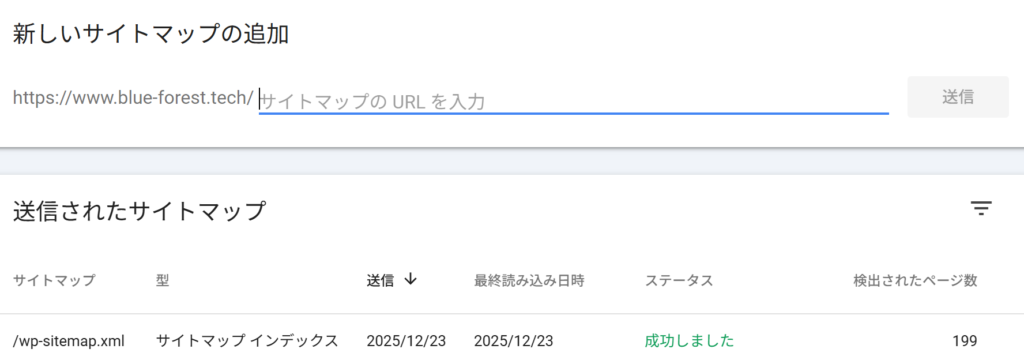
サイトマップの効果
検索エンジンに見つけやすくするために必要です。googleクローラーは優秀なので、XMLサイトマップはいらないと言われますが、サイトマップを登録しない中でインデックス未登録が多数発生しました。
そこで敢えて登録を昨日行いました。効果が出るまで数日かかると言われていますが、改善されていくでしょう。
これもSEO対策の一環です。
サイトマップを登録する前でしたが、下記のような状態でした。データベースが壊れてバックアップから修復したあとイマイチ調子が悪かったですが。サイトはsqlで一部障害があるように思いますが、とりあえず表示されています。ランキングの順位が一部ずれています。
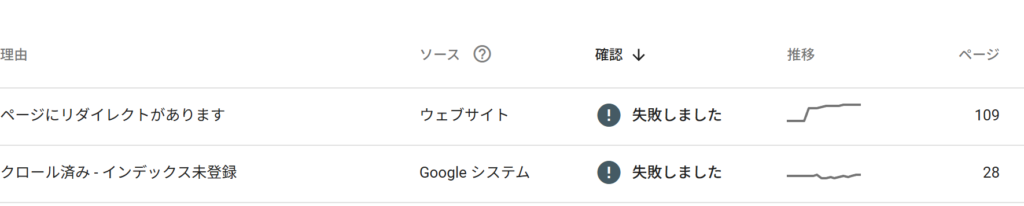
Bing Webmaster Toolsの確認
Microsoft Edge対策になります。Googleと同様にサイトマップからサイトマップを入力して送信してください。
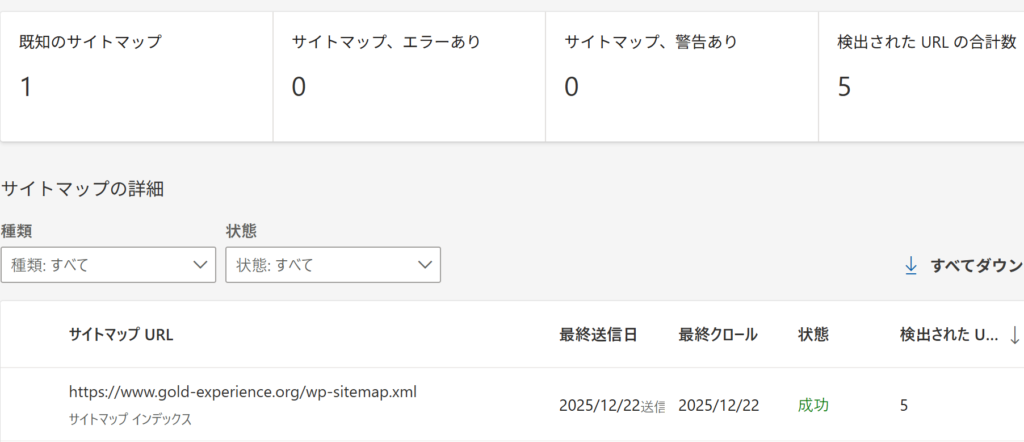
Micosoft Clarity
Bing Webmaster Toolsを操作している過程で見つけ使用することにしました。Google アナリティクスからのインポートが可能なのでインポートしました。設定はすぐ完了します。

右端にプルダウンが見えますが、複数サイトがある場合にここで切り替えます。サイト中央に下記のように表示されますので設定にカーソルを合わせます。

下記のように表示されますので、名前等変更したい箇所を変更し保存ボタンを押します。また不要になったサイトがあればここで削除もできます。
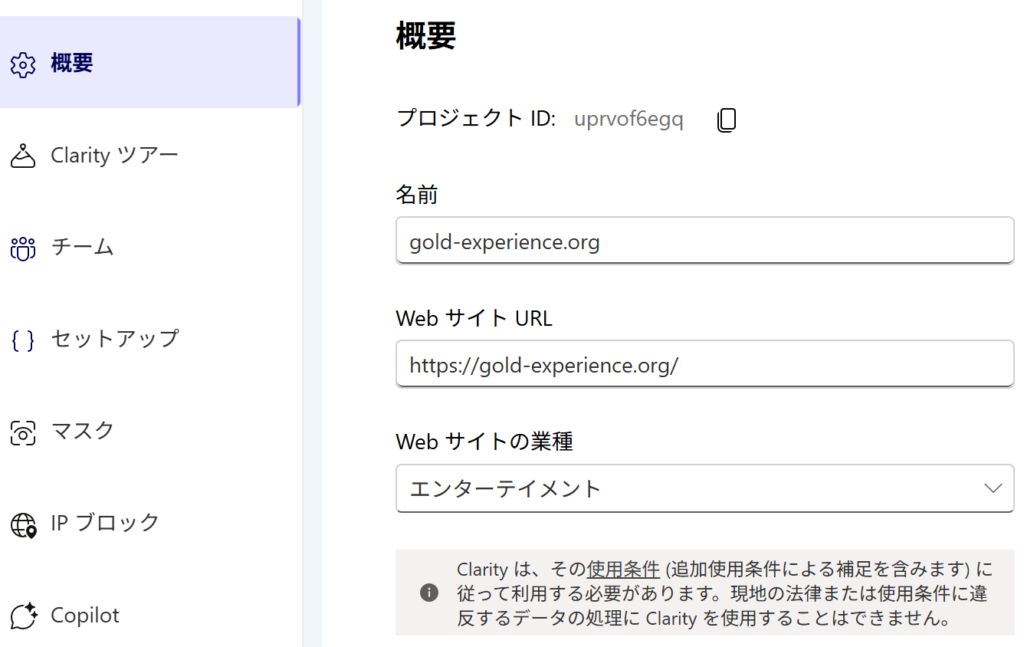
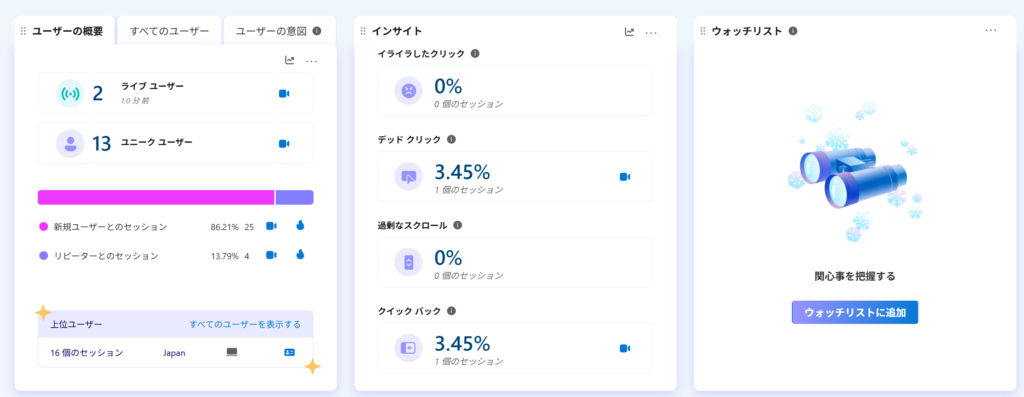
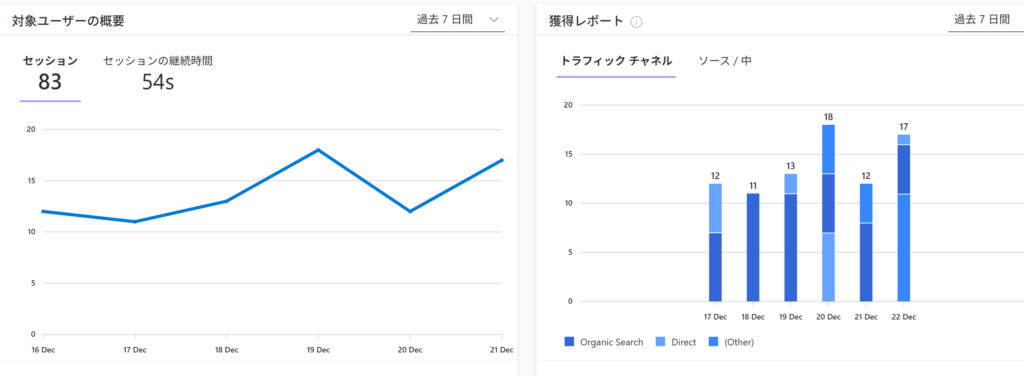
UIがとても見やすい
Googleよりも見やすいです。視覚に訴えてくるインターフェイスです。
ダッシュボード
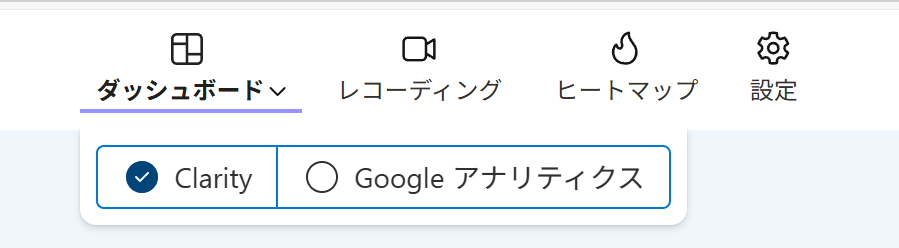
Googleとも連携していますので、下記のように切り替えて表示することも可能です。
レコーディング
AIがかなり個別のページごとに細かく見てくれていてレビューしてくれます。
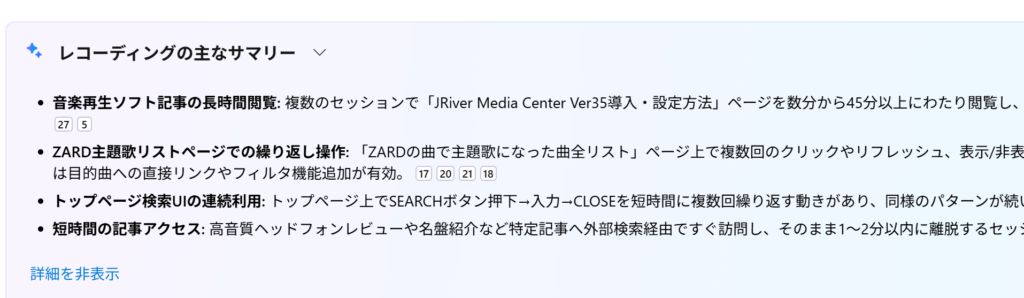
このサマリーの下にレコーディングリストがあります。このレコーディングリストというのは、サイトにアクセスした人の動作を記録しています。更にはコメントもしっかり表記されていますので、サイトの改善に大いに役立ちます。
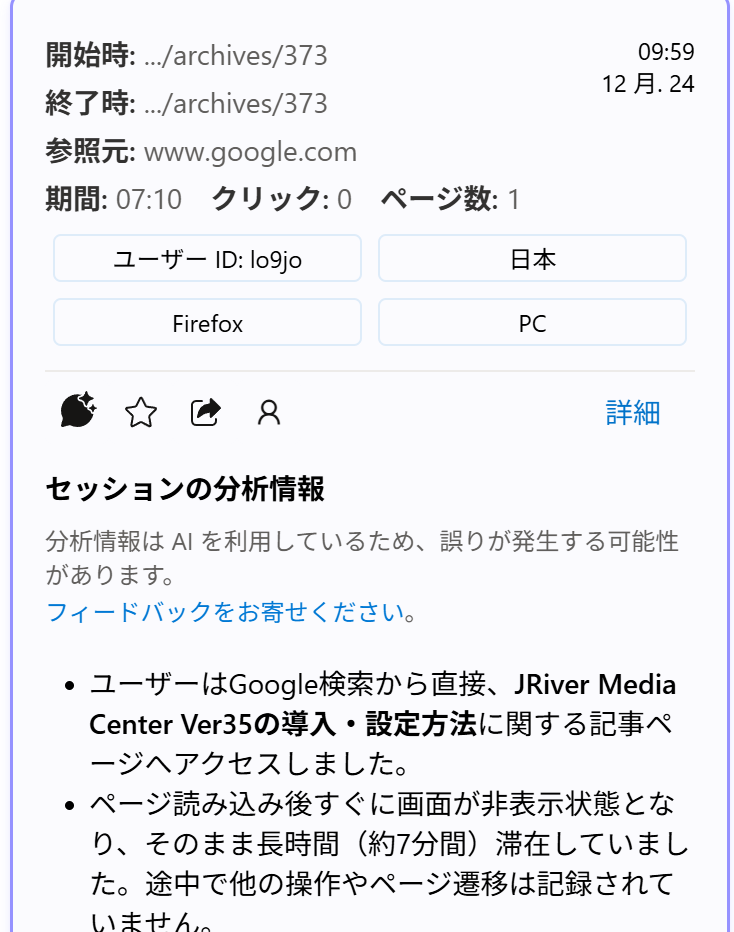
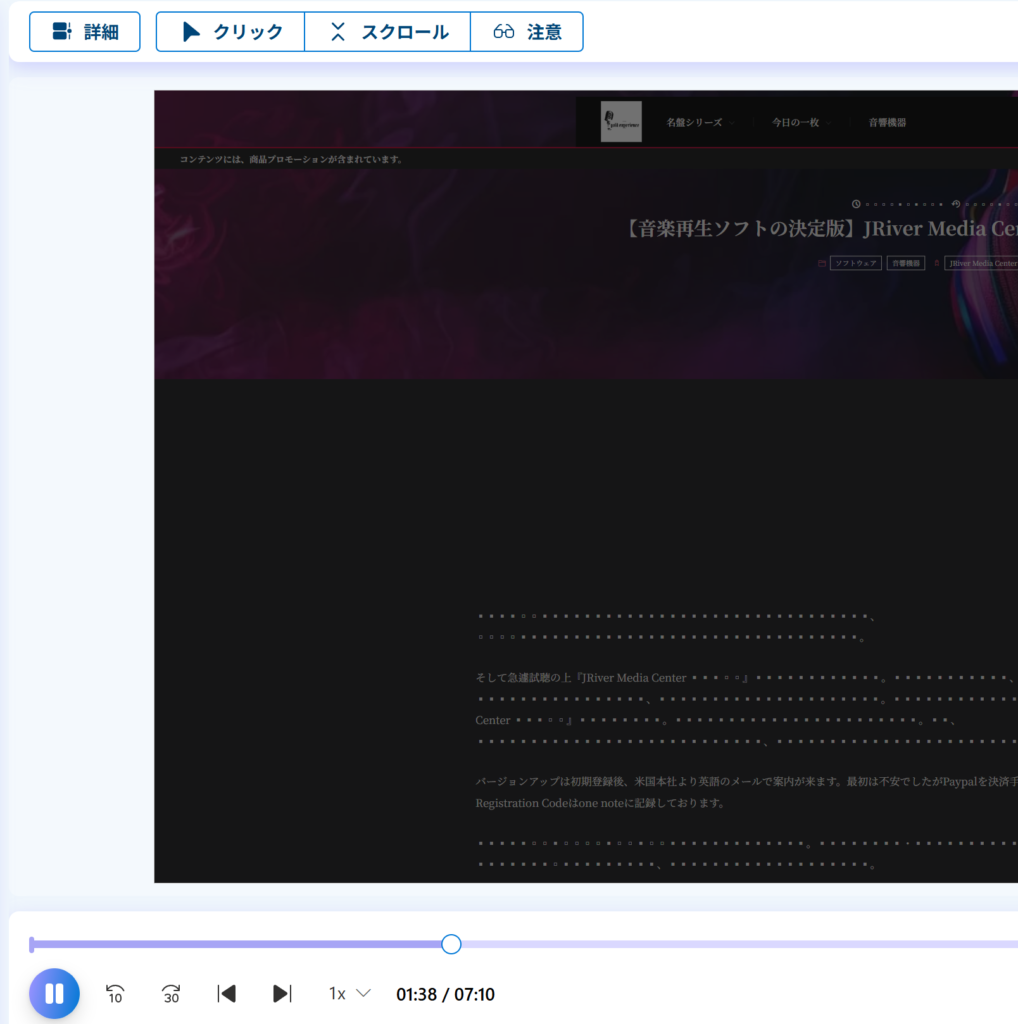
サイトにアクセスしている間を動画として記録しているようです。動作についてここで確認することができます。
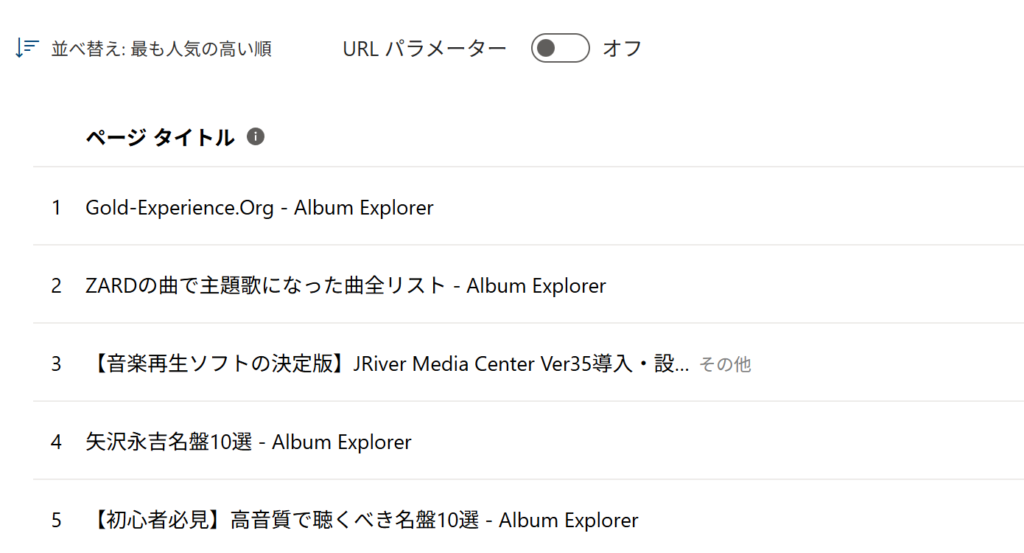
ヒートマップ
アクセス数の多い順に表示してくれます。右端にはアクセス数も表示されています。
まとめ
Googleアナリティクスを使用しながらも具体的なサイト改善には、Micosoft Clarityからのサイトアクセス者の行動原理を見てアクションを起こすというのが良さそうです。
AIを活用した具体的なコメントに驚きました。アクセス者の具体的な行動パターンまで教えてくれるのは、Micosoft Clarityだけではないでしょうか。


この記事が気に入ったら
フォローをお願いします!
あわせて読みたい